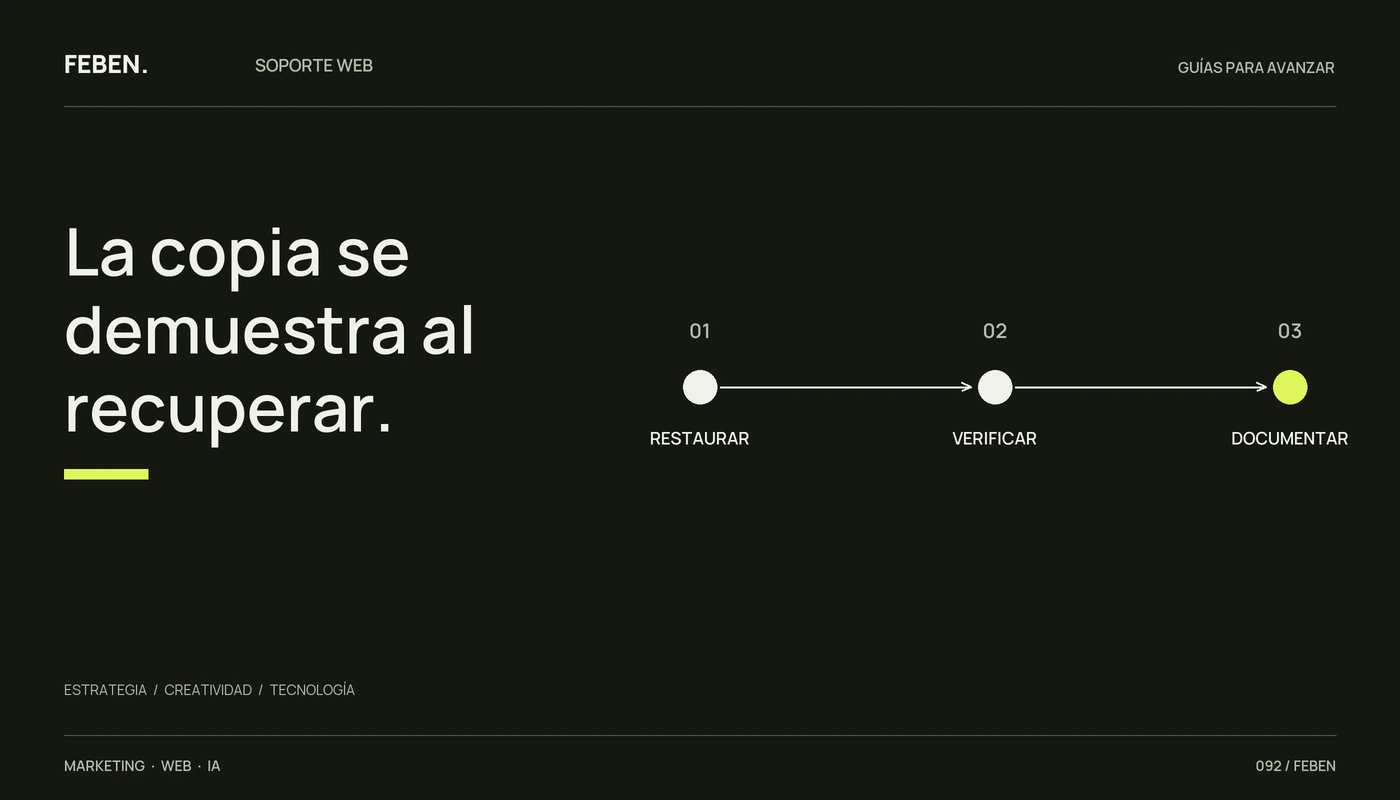
Para comprobar una copia de seguridad de WordPress hay que verificar que permite recuperar los datos y las funciones previstas. El aviso de «copia completada» confirma una tarea del sistema de respaldo, pero no demuestra por sí solo que la restauración funcionará cuando la necesites.
La prueba debe hacerse en un entorno separado de la web pública. Así puedes revisar el resultado sin sustituir contenido actual ni interrumpir la actividad del negocio. Si otra persona gestiona la web, pídele evidencia de una restauración comprobada.
Identifica qué copia vas a probar
Anota fecha, origen y contenido del respaldo. Comprueba que puedes acceder a él con los permisos y las claves necesarios, incluso si el sitio principal no está disponible.
WordPress explica en su documentación de copias de seguridad que una web típica necesita archivos y base de datos para recuperarse y que conviene mantenerlos como un conjunto coherente. Descarga o recupera todos los elementos previstos en tu sistema, sin asumir que una carpeta de archivos incluye la información de la base de datos.
Conserva la copia original mientras realizas la prueba. Si está cifrada, comprueba que la clave de recuperación está disponible para la persona autorizada que tendría que utilizarla.
Prepara un entorno realmente aislado
Utiliza una instalación de pruebas con acceso restringido. Antes de activar la web restaurada, impide que ejecute operaciones reales: correos a clientes, cobros, notificaciones, sincronizaciones o tareas programadas conectadas a servicios de producción.
Bloquear la indexación no sustituye el control de acceso. Una copia puede contener datos que no deben quedar públicamente disponibles. Revisa también las conexiones externas que se hayan copiado junto con la configuración.
Define una dirección de pruebas y adapta las referencias que necesite la restauración siguiendo el procedimiento de la herramienta utilizada. Comprueba que navegar por la copia no te devuelve inadvertidamente al sitio público.
Restaura y revisa algo más que la portada
Comprueba que puedes entrar al administrador y abrir páginas representativas. Revisa imágenes, menús, estilos y contenido que corresponda a la fecha del respaldo.
Después prueba las funciones importantes en condiciones controladas. En una web de captación, verifica que el formulario procesa los datos y dirige la prueba a un destino autorizado. En una tienda, revisa catálogo y pedidos recuperados sin realizar cargos ni enviar comunicaciones reales.
Ejemplo ficticio: la portada se ve bien, pero las imágenes recientes no aparecen porque solo se guardó la base de datos. Una revisión funcional permite descubrir esa carencia antes de depender de la copia durante una incidencia.
Valora la antigüedad y el tiempo de recuperación
Anota cuánto tarda el proceso y qué información queda fuera por ser posterior a la copia. Esa diferencia importa especialmente si la web recibe pedidos, solicitudes o cambios frecuentes.
La prueba permite preguntar si la frecuencia actual de respaldo encaja con el negocio. También muestra qué pasos requieren intervención del alojamiento, del proveedor o de alguien que dispone de un acceso específico.
No restaures una copia antigua sobre una tienda activa sin valorar los datos nuevos. Recuperar el funcionamiento y conservar la actividad posterior son problemas que deben coordinarse.
Deja un resultado que se pueda utilizar
Registra la copia probada, fecha de la prueba, comprobaciones superadas, errores y tiempo empleado. Asigna las correcciones y repite las partes que hayan fallado.
Cuando termines, elimina el entorno temporal o mantenlo protegido según el uso previsto. Conserva las instrucciones de recuperación junto con la información de acceso necesaria, en un lugar seguro.
En FEBEN incluimos la recuperación entre las cuestiones que valoramos en el mantenimiento web. Una copia útil es aquella cuyo contenido, acceso y restauración se han comprobado para las necesidades de tu sitio.